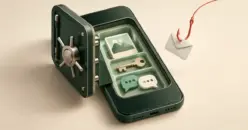
Bloatware är förinstallerade eller onödiga program som ofta följer med en ny dator och tar upp plats, resurser och ibland äventyrar säkerheten utan att tillföra något för användaren. Många tror att en ny dator ska vara helt tom och snabb, men i praktiken levereras den ofta med en mängd program du aldrig bett om. I den här guiden går vi igenom vad bloatware egentligen är, vilka typer som finns, om det är farligt och – viktigast av allt – hur du tar bort det på ett säkert sätt i Windows.
Vad är bloatware?
Bloatware är programvara som är förinstallerad på en enhet eller som tar upp onödigt mycket systemresurser i förhållande till sin nytta. Ordet är en sammansättning av engelskans bloat (uppsvälld) och software (programvara). Det handlar alltså om program som gör datorn ”uppsvälld” – de upptar lagringsutrymme, kan starta automatiskt vid uppstart och arbeta i bakgrunden, vilket gör att en ny maskin känns långsammare än den borde.
Tillverkare (så kallade OEM-tillverkare, det vill säga de företag som bygger datorn) lägger till bloatware av flera skäl: de får betalt av programvaruföretag för att inkludera testversioner, de vill marknadsföra egna tjänster, eller så inkluderar de verktyg de tror att du behöver. En del är ofarligt och till och med användbart, medan annat är rent irriterande eller direkt riskabelt.
Viktiga punkter
- Vad: Bloatware är onödiga förinstallerade eller resurskrävande program på en ny dator.
- Problem: Tar lagringsutrymme, bromsar systemet och kan (som adware/PUP) utgöra en säkerhetsrisk.
- Behåll: Drivrutiner, systemverktyg och tillverkarens uppdateringsprogram.
- Ta bort: Oanvända testversioner, dubbletter av Windows-funktioner och all adware.
- Hur: Börja med Windows inbyggda avinstallation; använd ett dedikerat verktyg för envisa program.
- Efteråt: Starta om, installera ett antivirusprogram och välj ”anpassad installation” i framtiden.
Vilka typer av bloatware finns det?
Bloatware är ett samlingsbegrepp för flera olika sorters program. Att känna igen typen hjälper dig att avgöra vad som är säkert att ta bort och vad du bör behålla.
Testversioner och demoprogram
Den vanligaste formen är tidsbegränsade test- eller demoversioner, exempelvis av antivirusprogram, kontorspaket eller spel. Tanken är att du ska gilla programmet och köpa en fullversion. Testversionerna slutar oftast fungera efter 30–90 dagar men ligger kvar och tar plats. Dessa går nästan alltid att avinstallera utan risk.
Tillverkarens egna verktyg
OEM-tillverkare som Dell, HP, Lenovo och Asus installerar egna program för uppdateringar, support, batterihantering och drivrutiner. En del av dessa är faktiskt nyttiga – framför allt verktyg som håller drivrutiner uppdaterade – medan andra bara duplicerar funktioner som redan finns i Windows. Var försiktig här: ta inte bort verktyg som hanterar hårdvara du är beroende av.
Förinstallerade appar i operativsystemet
Även själva Windows levereras med appar som många aldrig använder, till exempel spel, väder, kartor eller olika Microsoft-tjänster. Många av dessa är egentligen bara genvägar som laddar ner den riktiga appen först när du klickar på dem, men de skräpar ändå ner Start-menyn.
Adware och potentiellt oönskade program (PUP)
Den otäckaste kategorin är adware och så kallade PUP (Potentially Unwanted Programs). Adware visar reklam, ofta i form av pop-up-fönster, och kan följa med på köpet när du installerar annan gratisprogramvara. Dessa program kan samla in data om ditt surfande, bromsa webbläsaren och i vissa fall öppna dörren för mer allvarliga hot. Till skillnad från vanligt bloatware är det här en säkerhetsfråga – och ett bra antivirusprogram upptäcker och blockerar många av dem.
Är bloatware farligt?
De flesta typer av bloatware är inte direkt farliga, men de kan påverka både prestanda och säkerhet. Vanligt bloatware, som testversioner och OEM-verktyg, är främst ett prestandaproblem: de tar lagringsutrymme, kan starta automatiskt och förbrukar minne och processorkraft i bakgrunden.
Säkerhetsrisken ökar däremot med adware och PUP. Sådana program kan innehålla sårbarheter som inte uppdateras, spåra din aktivitet eller visa reklam som leder till skadliga webbplatser. Dessutom gäller en enkel regel inom cybersäkerhet: ju fler program som är installerade, desto större är den så kallade angreppsytan – alltså antalet möjliga vägar in för en angripare. Att rensa bort det du inte använder minskar helt enkelt risken.
Hur tar du bort bloatware i Windows?
Det finns flera sätt att ta bort bloatware i Windows, från det inbyggda avinstallationsverktyget till specialprogram. Börja alltid med det enklaste och mest skonsamma alternativet. Ett tips är att rensa datorn redan första dagen, innan du själv installerar massor av egna program – då är det lättare att se vad som är förinstallerat.
Via Inställningar (enklast)
- Öppna Inställningar och gå till Appar → Installerade appar.
- Bläddra i listan eller sök efter programmet du vill ta bort.
- Klicka på de tre punkterna bredvid appen och välj Avinstallera.
Detta är den säkraste metoden och räcker för de flesta program. Observera att vissa inbyggda appar bara går att ta bort för det aktuella användarkontot.
Via Start-menyn
Högerklicka på en app i Start-menyn och välj Avinstallera om alternativet finns. Det är ett snabbt sätt att bli av med enstaka förinstallerade appar.
Med PowerShell (för vana användare)
Avancerade användare kan använda PowerShell för att lista och ta bort inbyggda appar. Öppna PowerShell som administratör och använd kommandot Get-AppxPackage för att lista appar och Remove-AppxPackage för att ta bort en specifik app. Den här metoden kräver viss teknisk vana – ta bara bort appar du känner igen, eftersom fel paket kan påverka systemets funktioner.
Med ett avinstallationsprogram
Vissa program vägrar försvinna helt eller lämnar kvar rester i registret och på hårddisken. Då kan ett dedikerat avinstallationsprogram hjälpa. Nyare versioner av Windows 11 har också gjort det enklare att ta bort fler av de förinstallerade Microsoft-apparna, men för envisa program och gammalt skräp är ett separat verktyg ofta effektivare. Nedan jämför vi de alternativ som är aktuella och säkra i dag.
Jämförelse
| Verktyg | Typ och licens | Fungerar på | Bäst för | Officiell sida |
|---|---|---|---|---|
| Windows inbyggda avinstallation | Gratis (ingår i Windows) | Windows 10/11 | Vanliga program, förstahandsvalet | support.microsoft.com |
| Bulk Crap Uninstaller | Gratis, öppen källkod (Apache 2.0) | Windows (Vista och nyare) | Massavinstallation och rensning av rester | bcuninstaller.com |
| Revo Uninstaller | Gratis- och Pro-version | Windows 10/11 | Djuprensning av filer och registernycklar | revouninstaller.com |
| O&O AppBuster | Gratis, portabelt | Windows 10/11 | Inbyggda Windows-appar och komponenter | oo-software.com |
| Win11Debloat | Gratis PowerShell-skript, öppen källkod | Windows 10/11 | Automatiserad rensning för vana användare | github.com/Raphire/Win11Debloat |
Vilka verktyg är säkra att använda i dag?
Äldre guider rekommenderar ofta program som PC Decrapifier, SlimComputer och ”Should I Remove It?” – men dessa är i dag nedlagda och underhålls inte längre. PC Decrapifiers sista version släpptes 2016, SlimComputer är nedlagt och dess installationsprogram har flaggats för medföljande adware, och ”Should I Remove It?” uppdateras inte längre. Att ladda ner nedlagd programvara från tredjepartssidor är en risk i sig, så vi avråder från dem.
I stället rekommenderar vi aktuella, välrenommerade verktyg:
- Windows inbyggda avinstallation – gratis och alltid förstahandsvalet för vanliga program.
- Bulk Crap Uninstaller (BCUninstaller) – gratis och öppen källkod (Apache 2.0). Avinstallerar flera program samtidigt, hanterar även Microsoft Store-appar och rensar rester.
- Revo Uninstaller – finns i både gratis- och Pro-version. Skannar efter kvarvarande filer och registernycklar efter en vanlig avinstallation.
- O&O AppBuster – gratis och portabelt (kräver ingen installation). Bra för att ta bort inbyggda Windows-komponenter och erbjuder att skapa en återställningspunkt först.
- Win11Debloat – ett gratis PowerShell-skript med öppen källkod för den som vill automatisera rensningen. Granska alltid skriptets källkod innan du kör det.
Ladda alltid ner verktyg från utvecklarens egen officiella webbplats, aldrig från okända nedladdningssidor.
Gäller bloatware även Mac och Android?
Bloatware förekommer på fler enheter än Windows-datorer, men i olika grad. Macar kommer med Apples egna appar men i stort sett inget tredjepartsskräp från tillverkaren, eftersom Apple både bygger hårdvaran och styr mjukvaran. Vill du ändå rensa och skydda din dator kan du läsa mer om att skydda din Mac.
Android-telefoner är ofta ett tydligare exempel på bloatware: många tillverkare och mobiloperatörer förinstallerar appar som inte går att ta bort helt, bara inaktivera. Här kan ett antivirus för Android hjälpa dig att hålla koll på appar som beter sig misstänkt.
Vanliga misstag när du rensar bloatware
Att rensa fel saker kan ställa till mer problem än bloatwaren själv. Undvik dessa vanliga misstag:
- Att ta bort drivrutiner och systemkomponenter. Avinstallera aldrig program kopplade till kortläsare, ljudkort, grafikkort, pekplatta eller musstyrning. Är du osäker – sök på programmets namn innan du tar bort det.
- Att ta bort OEM-uppdateringsverktyg. Vissa tillverkarverktyg håller drivrutiner och firmware uppdaterade. Tar du bort dem kan du missa viktiga säkerhetsuppdateringar.
- Att använda nedlagda eller piratkopierade ”städprogram”. Gammal, ouppdaterad programvara kan själv innehålla adware. Håll dig till verktyg som fortfarande underhålls.
- Att inte skapa en återställningspunkt. Skapa en systemåterställningspunkt innan du rensar mycket på en gång, så att du kan backa om något går fel.
- Att glömma webbläsartillägg. Oönskade verktygsfält och tillägg är också en form av bloatware – gå igenom din webbläsares tillägg.
Vad gör du efter att du rensat datorn?
När bloatwaren är borta bör du säkra upp datorn så att nya oönskade program inte smyger sig in. Starta om datorn så att alla ändringar träder i kraft och kontrollera att allt fungerar som det ska. Installera därefter ett pålitligt antivirusprogram som fångar adware och PUP innan de hinner installeras. Om du redan misstänker att något skadligt följt med kan du läsa vår guide om att ta bort virus från datorn.
Ett grundläggande skydd är också att vara noggrann vid framtida installationer: välj alltid ”anpassad installation” och avmarkera medföljande extraprogram. Vill du förstå varför ett löpande skydd lönar sig har vi samlat argumenten i artikeln om varför du bör ha ett antivirusprogram.
Referenskällor
- Microsoft Support – Avinstallera eller ta bort appar och program i Windows
- Bulk Crap Uninstaller – officiell webbplats
- Bulk Crap Uninstaller – GitHub (Klocman)
- Revo Uninstaller – officiell webbplats
- O&O AppBuster – O&O Software
- Win11Debloat – GitHub (Raphire)
- AlternativeTo – PC Decrapifier (status: nedlagt)
- Help Desk Geek – Best Bloatware Removal Tools for Windows
Vanliga frågor (FAQ)
Är det säkert att ta bort bloatware?
Ja, för de flesta förinstallerade program är det helt säkert. Undvik bara att ta bort drivrutiner, systemkomponenter och tillverkarens uppdateringsverktyg. Är du osäker på ett specifikt program bör du söka på namnet innan du avinstallerar det.
Gör bloatware verkligen datorn långsammare?
Det kan göra det. Program som startar automatiskt och körs i bakgrunden förbrukar minne och processorkraft, och de tar lagringsutrymme. Att ta bort sådant du inte använder frigör resurser och kan få en ny dator att kännas snabbare.
Är bloatware samma sak som virus?
Nej. Vanligt bloatware är lagligt och ofarligt, om än onödigt. Adware och potentiellt oönskade program (PUP) ligger dock i en gråzon och kan utgöra en säkerhetsrisk, medan virus är skadlig kod med avsikt att skada eller stjäla. Ett antivirusprogram hanterar de två senare kategorierna.
Behöver jag ett extra program för att ta bort bloatware?
Oftast inte. Windows inbyggda avinstallation räcker för de flesta program. Ett dedikerat verktyg som Bulk Crap Uninstaller eller Revo Uninstaller är främst användbart för envisa program och för att rensa bort rester som annars blir kvar.
Kommer bloatware tillbaka om jag tar bort det?
Själva de program du avinstallerar kommer inte tillbaka, men vissa Windows-appar kan återkomma vid större systemuppdateringar. Nya oönskade program kan också dyka upp om du installerar gratisprogram utan att avmarkera medföljande tillägg, så var uppmärksam vid varje installation.